


Cromm Cruac
19 cze 2012, 14:49
Posty: 1• Strona 1 z 1


Wiele osób pyta mnie o sposób obróbki i zapisu tekstur aby zachowały one ostrość i były poprawnie wyświetlane w grze a jednocześnie nie obciążały silnika gry.
Postanowiłem więc podzielić się wiedzą i napisać krótki tutorial.
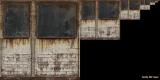
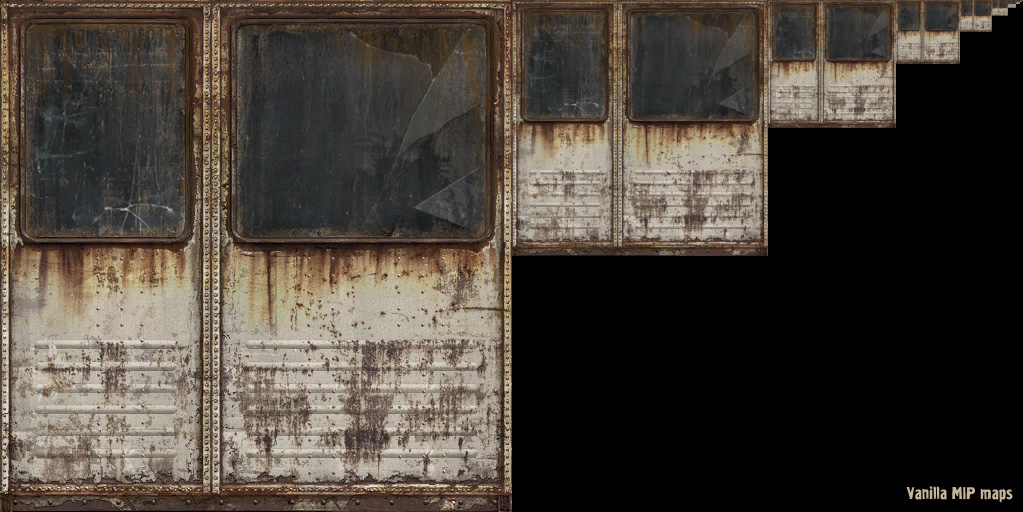
Dla porównania: tekstura vaniliowa (oraz zapisana pluginem DDS od nVidii ze standardowymi ustawieniami) wygląda tak:
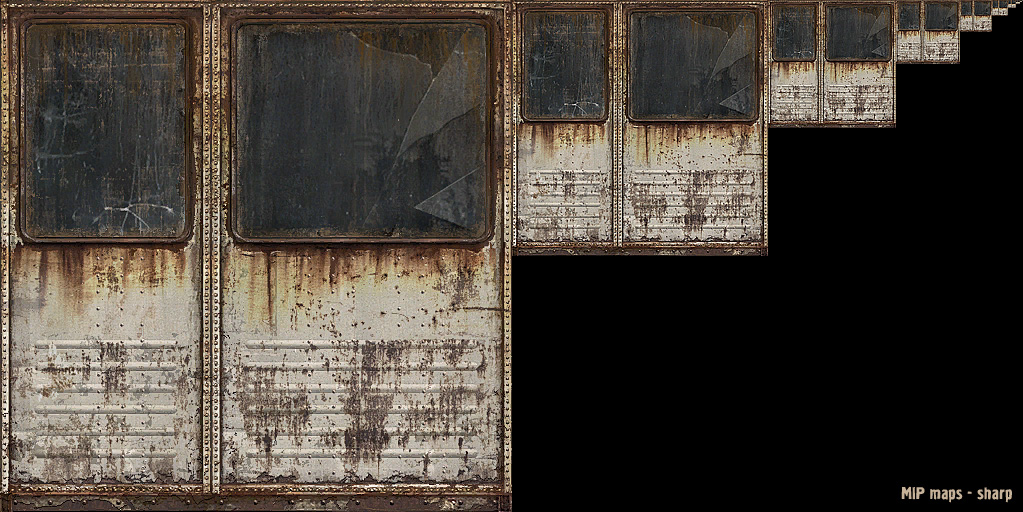
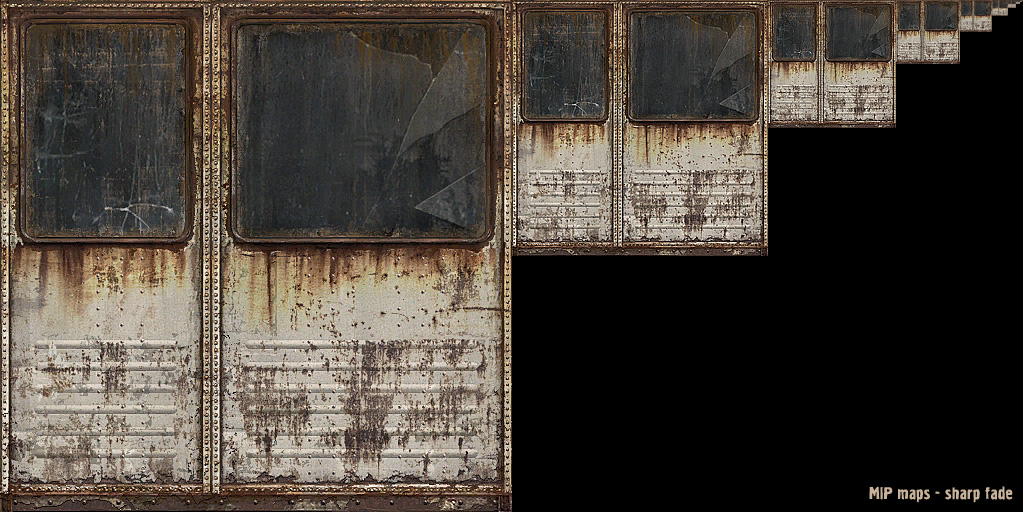
Tekstury po zastosowaniu skryptów wyostrzających tak:
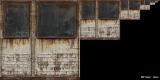
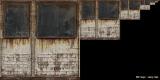
Jak widzicie MIP mapy (wyświetlane w dalszej odległości od gracza) są wyraźnie ostrzejsze.
Opisany poniżej sposób został użyty do stworzenia wszystkich Absolute Texture Packów dla każdej części Stalkera.
DOWNLOAD
Będziemy potrzebować Photoshopa, pluginu DDS od nVidii oraz skryptów wyostrzających tekstury napisanych przeze mnie dla Photoshopa.
INSTALACJA
1. Instalujemy Photoshopa i plugin DDS nVidii (odpalamy program instalacyjny)
2. W zależności od systemu i używanej wersji Photoshopa kopiujemy skrypty z photoshop-mip-map-scripts.zip do:
UŻYCIE
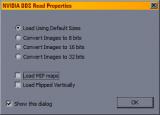
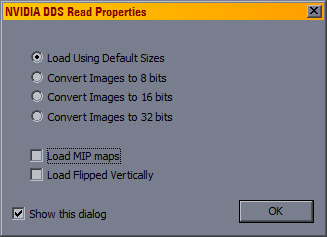
1. Otwieramy teksturę bez ładowania MIP map
2. Tworzymy selekcję z kanału Alpha (CTRL+LPM na miniaturze kanału Alpha w zakładce Channels)
3. Inwertujemy selekcję (CTRL+SHIFT+I)
4. Wypełniamy selekcję (Menu -> Edit -> Fill, SHIFT+F5) z opcją Content Aware - opcja dostępna tylko dla wersji PS od CS4 w górę
5. Wyostrzamy lekko teksturę (Menu -> Filters -> Sharpen -> Unsharp Mask) z parametrami Amount: 80%, Radius: 0px, Threshold: 0 levels. Robimy to tylko raz. Po ponownym otwarciu zapisanej tekstury (w pkt.9) nie musimy już jej wyostrzać.
6. Uruchamiany wybrany skrypt. Menu -> File -> Scripts -> MIP maps - sharp lub Menu -> File -> Scripts -> MIP maps - sharp fade w zależności od tego jakiego efektu wymagamy. Ja stosuję sharp fade ponieważ tekstury wyglądają bardziej realistycznie w oddali (nie są zbyt ostre).
7. Wybieramy kanał Alpha (LPM na miniaturze kanału)
8. Stosujemy Próg (Menu -> Image -> Adjustments -> Threshold) o wartości ok 60-70
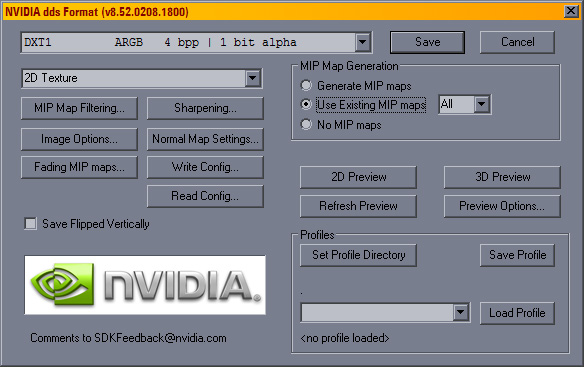
9. Zapisujemy teksturę do DDSa z następującymi opcjami: DXT1 (1bit Alpha, Use existing MIP maps)
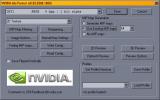
UWAGA: kroki 2, 3, 4, 7 i 8 (zaznaczone na szaro) stosujemy TYLKO jeśli tekstura zawiera kanał Alpha (np. tekstury gałęzi)
Postanowiłem więc podzielić się wiedzą i napisać krótki tutorial.
Dla porównania: tekstura vaniliowa (oraz zapisana pluginem DDS od nVidii ze standardowymi ustawieniami) wygląda tak:
Tekstury po zastosowaniu skryptów wyostrzających tak:
Jak widzicie MIP mapy (wyświetlane w dalszej odległości od gracza) są wyraźnie ostrzejsze.
Opisany poniżej sposób został użyty do stworzenia wszystkich Absolute Texture Packów dla każdej części Stalkera.
DOWNLOAD
Będziemy potrzebować Photoshopa, pluginu DDS od nVidii oraz skryptów wyostrzających tekstury napisanych przeze mnie dla Photoshopa.
INSTALACJA
1. Instalujemy Photoshopa i plugin DDS nVidii (odpalamy program instalacyjny)
2. W zależności od systemu i używanej wersji Photoshopa kopiujemy skrypty z photoshop-mip-map-scripts.zip do:
- 64-bit system, 64-bit PS -> Program Files\Adobe\Adobe Photoshop *wersja*\Presets\Scripts
- 64-bit system, 32-bit PS -> Program Files (x86)\Adobe\Adobe Photoshop *wersja*\Presets\Scripts
- 32-bit system, 32-bit PS -> Program Files\Adobe\Adobe Photoshop *wersja*\Presets\Scripts
UŻYCIE
1. Otwieramy teksturę bez ładowania MIP map
2. Tworzymy selekcję z kanału Alpha (CTRL+LPM na miniaturze kanału Alpha w zakładce Channels)
3. Inwertujemy selekcję (CTRL+SHIFT+I)
4. Wypełniamy selekcję (Menu -> Edit -> Fill, SHIFT+F5) z opcją Content Aware - opcja dostępna tylko dla wersji PS od CS4 w górę
5. Wyostrzamy lekko teksturę (Menu -> Filters -> Sharpen -> Unsharp Mask) z parametrami Amount: 80%, Radius: 0px, Threshold: 0 levels. Robimy to tylko raz. Po ponownym otwarciu zapisanej tekstury (w pkt.9) nie musimy już jej wyostrzać.
6. Uruchamiany wybrany skrypt. Menu -> File -> Scripts -> MIP maps - sharp lub Menu -> File -> Scripts -> MIP maps - sharp fade w zależności od tego jakiego efektu wymagamy. Ja stosuję sharp fade ponieważ tekstury wyglądają bardziej realistycznie w oddali (nie są zbyt ostre).
7. Wybieramy kanał Alpha (LPM na miniaturze kanału)
8. Stosujemy Próg (Menu -> Image -> Adjustments -> Threshold) o wartości ok 60-70
9. Zapisujemy teksturę do DDSa z następującymi opcjami: DXT1 (1bit Alpha, Use existing MIP maps)
UWAGA: kroki 2, 3, 4, 7 i 8 (zaznaczone na szaro) stosujemy TYLKO jeśli tekstura zawiera kanał Alpha (np. tekstury gałęzi)

"Twoja opowieść mnie znudziła albowiem nie była o mnie" - Król Julian

Posty: 1• Strona 1 z 1