


r_populik
01 lip 2012, 11:02
Posty: 9• Strona 1 z 1


W niniejszym "tortualu" (jak pisywał jeden z użytkowników) opiszę krok po kroku, jak tworzyć ładne ikony inwentarza na podstawie modeli przedmiotów z gry. Będziemy do tego potrzebować rzecz jasna wypakowanych katalogów meshes i textures z gry, darmowego programu do obróbki graficznej Paint.NET oraz programu do podglądania modeli w Stalkerze OGF Viewer. Mając to przygotowane, oto co robimy:
1. Przygotowujemy do pracy OGF Viewer. W tym celu wchodzimy do katalogu programu, otwieramy plik OGFViewer.cfg i podajemy w nim ścieżkę do katalogu z teksturami, np.:
Należy zaznaczyć, że obojętnym jest, gdzie znajduje się ten katalog, ważne aby ścieżka była prawidłowo podana (nie zapominajmy o ukośniku na końcu). Katalog może równie dobrze znajdować się na pulpicie:
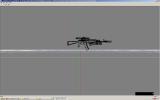
Następnie uruchamiamy OGFViewer_SGI.exe, wciskamy F3, szukamy interesującego nas modelu z katalogu meshes, np. niech to będzie z meshes\dynamics\weapons\ak74 model wpn_ak74.ogf (tych z hud i lod w nazwie nie używamy, gdyż te z hud w SOC mają dodatkowo pokazane ramiona, a te z lod są uproszczonymi modelami). Oczom naszym ukaże się siatka z czymś ciemnym w oddali. Zbliżamy kółkiem myszy, obracamy myszką przy wciśniętym LPM tak, żeby ustawić na ładny równy widok z boku (linie siatki są tu pomocne):
Następnie wciskamy dwa razy TAB i powinniśmy zobaczyć model z naniesionymi teksturami. Jeżeli broń zniknie, to znaczy to, że albo ścieżka w OGFViewer.cfg została źle wpisana, albo w naszym katalogu textures nie ma tekstury, której model potrzebuje (przy obracaniu modelu w lewym górnym rogu są podane tekstury, których model używa, jeżeli wpis jest w kolorze czerwonym, to znaczy, że program nie znalazł tekstury). Przy modelu AK74 ukazał nam się pełny model razem z możliwymi do doczepienia dodatkami (luneta i granatnik). Żeby pozbyć się dodatków wystarczy z katalogu textures\wpn chwilowo usunąć (lub zmienić nazwę) pliku wpn_upgrade.dds. Uruchamiamy wówczas ponownie OGF Viewer, włączamy model i widzimy go już bez dodatków. Należy jednak zaznaczyć, że ten sposób nie działa w przypadku broni, które tekstury dodatków mają zapisane w swoim własnym pliku z teksturą (większość pistoletów z tłumikami, luneta do AS Wała).
Gdy już widzimy model, wciskamy F1, żeby zniknęła siatka. Następnie klawiszami INS, DEL, HOME, END, PGUP, PGDN ustawiamy model, żeby go maksymalnie, a zarazem w całości zmieścić na ekranie. Na koniec wciskamy PRINT SCREEEN i spuszczamy program do paska.
2. Otwieramy z katalogu textures\ui plik ui_icon_equipments.dds za pomocą programu paint.NET. Jest to rzecz jasna plik z ikonami inwentarza.
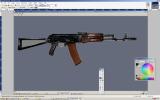
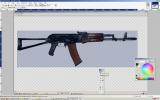
W paint.NET wybieramy opcję nowy plik, do którego wklejamy obraz ze schowka. Wybieramy narzędzie MAGIC WAND, tolerance 10%, klikamy gdzieś na tle poza bronią, kasujemy, tak samo z robimy z widocznymi szarymi polami wewnątrz broni. Następnie narzędzie RECTANGLE SELECT zaznaczamy dość ściśle rysunek broni, kopiujemy i wklejamy do nowego pliku.
Teraz przechodzimy z powrotem do pliku ui_icon_equipments.dds, z menu wybieramy VIEW, RULERS z zaznaczeniem PIXELS. Szukamy AK74, obserwujemy (zaokrąglając do 50px), że rozciąga się on na szerokości od 250px do 500px, czyli 250px (500-250) oraz na wysokości od 250px do 350 px, czyli 100 px.
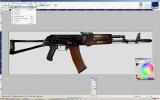
Wracamy do pliku z ciasno wyciętym rysunkiem broni, wybieramy z menu IMAGE, RESIZE, w resampling wybieramy best quality, z zaznaczonym maintain aspect ratio w width wpisujemy 248 (czyli szerokość AK74 z ui_icon_equipments odjąć 2px luzu), height zmniejszy się automatycznie do wartości na pewno poniżej 100px. Zmniejszamy.
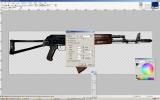
Następnie kopiujemy całość pomniejszonego pliku do ui_icon_equipments.dds, trzymając LPM przenosimy wklejony obszar na miejsce AK74 tak, żeby na szerokość równo zmieścić go między 250 a 500 px, a na wysokość to tak równo mniej więcej (na wysokość mamy dużo więcej luzu).
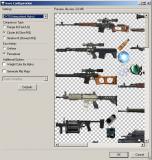
Zapisujemy ui_icon_equipments.dds z opcjami jak na screenie:
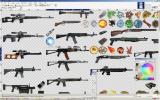
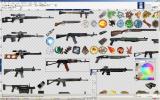
No i gotowe. Tym sposobem możemy tworzyć ikony wszelkich modeli, nie tylko broni, a więc apteczek, jedzenia, dodatków do broni, amunicji, itd. Nieraz trzeba rysunki, zwłaszcza broni, nieco rozjaśniać, bo będą zbyt ciemne w grze, nieraz trzeba troszkę się pobawić z ustawieniem modelu danej rzeczy (zwłaszcza takiej, której ikona ma rozmiar 50x50) żeby ją ładniej zmieścić. Ale efekty są widoczne i moim zdaniem satysfakcjonujące. Na koniec dwa screeny porównawcze z gry (nie sugerować się nasyceniem kolorów, bo w tych przerobionych jest ono obcięte o połowę):
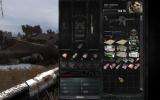
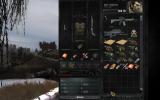
Starałem się to rozpisać zrozumiale, ale w razie problemów pisać.
1. Przygotowujemy do pracy OGF Viewer. W tym celu wchodzimy do katalogu programu, otwieramy plik OGFViewer.cfg i podajemy w nim ścieżkę do katalogu z teksturami, np.:
Kod: Zaznacz cały
C:\Program Files (x86)\GSC World Publishing\S.T.A.L.K.E.R. - Zew Prypeci\gamedata\textures\Należy zaznaczyć, że obojętnym jest, gdzie znajduje się ten katalog, ważne aby ścieżka była prawidłowo podana (nie zapominajmy o ukośniku na końcu). Katalog może równie dobrze znajdować się na pulpicie:
Kod: Zaznacz cały
C:\Documents and Settings\Administrator\Desktop\textures\Następnie uruchamiamy OGFViewer_SGI.exe, wciskamy F3, szukamy interesującego nas modelu z katalogu meshes, np. niech to będzie z meshes\dynamics\weapons\ak74 model wpn_ak74.ogf (tych z hud i lod w nazwie nie używamy, gdyż te z hud w SOC mają dodatkowo pokazane ramiona, a te z lod są uproszczonymi modelami). Oczom naszym ukaże się siatka z czymś ciemnym w oddali. Zbliżamy kółkiem myszy, obracamy myszką przy wciśniętym LPM tak, żeby ustawić na ładny równy widok z boku (linie siatki są tu pomocne):

Następnie wciskamy dwa razy TAB i powinniśmy zobaczyć model z naniesionymi teksturami. Jeżeli broń zniknie, to znaczy to, że albo ścieżka w OGFViewer.cfg została źle wpisana, albo w naszym katalogu textures nie ma tekstury, której model potrzebuje (przy obracaniu modelu w lewym górnym rogu są podane tekstury, których model używa, jeżeli wpis jest w kolorze czerwonym, to znaczy, że program nie znalazł tekstury). Przy modelu AK74 ukazał nam się pełny model razem z możliwymi do doczepienia dodatkami (luneta i granatnik). Żeby pozbyć się dodatków wystarczy z katalogu textures\wpn chwilowo usunąć (lub zmienić nazwę) pliku wpn_upgrade.dds. Uruchamiamy wówczas ponownie OGF Viewer, włączamy model i widzimy go już bez dodatków. Należy jednak zaznaczyć, że ten sposób nie działa w przypadku broni, które tekstury dodatków mają zapisane w swoim własnym pliku z teksturą (większość pistoletów z tłumikami, luneta do AS Wała).
Gdy już widzimy model, wciskamy F1, żeby zniknęła siatka. Następnie klawiszami INS, DEL, HOME, END, PGUP, PGDN ustawiamy model, żeby go maksymalnie, a zarazem w całości zmieścić na ekranie. Na koniec wciskamy PRINT SCREEEN i spuszczamy program do paska.
2. Otwieramy z katalogu textures\ui plik ui_icon_equipments.dds za pomocą programu paint.NET. Jest to rzecz jasna plik z ikonami inwentarza.
W paint.NET wybieramy opcję nowy plik, do którego wklejamy obraz ze schowka. Wybieramy narzędzie MAGIC WAND, tolerance 10%, klikamy gdzieś na tle poza bronią, kasujemy, tak samo z robimy z widocznymi szarymi polami wewnątrz broni. Następnie narzędzie RECTANGLE SELECT zaznaczamy dość ściśle rysunek broni, kopiujemy i wklejamy do nowego pliku.


Teraz przechodzimy z powrotem do pliku ui_icon_equipments.dds, z menu wybieramy VIEW, RULERS z zaznaczeniem PIXELS. Szukamy AK74, obserwujemy (zaokrąglając do 50px), że rozciąga się on na szerokości od 250px do 500px, czyli 250px (500-250) oraz na wysokości od 250px do 350 px, czyli 100 px.
Wracamy do pliku z ciasno wyciętym rysunkiem broni, wybieramy z menu IMAGE, RESIZE, w resampling wybieramy best quality, z zaznaczonym maintain aspect ratio w width wpisujemy 248 (czyli szerokość AK74 z ui_icon_equipments odjąć 2px luzu), height zmniejszy się automatycznie do wartości na pewno poniżej 100px. Zmniejszamy.


Następnie kopiujemy całość pomniejszonego pliku do ui_icon_equipments.dds, trzymając LPM przenosimy wklejony obszar na miejsce AK74 tak, żeby na szerokość równo zmieścić go między 250 a 500 px, a na wysokość to tak równo mniej więcej (na wysokość mamy dużo więcej luzu).


Zapisujemy ui_icon_equipments.dds z opcjami jak na screenie:

No i gotowe. Tym sposobem możemy tworzyć ikony wszelkich modeli, nie tylko broni, a więc apteczek, jedzenia, dodatków do broni, amunicji, itd. Nieraz trzeba rysunki, zwłaszcza broni, nieco rozjaśniać, bo będą zbyt ciemne w grze, nieraz trzeba troszkę się pobawić z ustawieniem modelu danej rzeczy (zwłaszcza takiej, której ikona ma rozmiar 50x50) żeby ją ładniej zmieścić. Ale efekty są widoczne i moim zdaniem satysfakcjonujące. Na koniec dwa screeny porównawcze z gry (nie sugerować się nasyceniem kolorów, bo w tych przerobionych jest ono obcięte o połowę):


Starałem się to rozpisać zrozumiale, ale w razie problemów pisać.

Do tej pory tworzyłem ikony (aż wstyd się przyznać) rzuczjąc przedmiot na asfaltową drogę, dla której uprzednio zmieniłem kolor na jednolity i taki by kontrastował się z wyrzuconym przedmiotem. Robiłem skrinszota, a później zapraszałem do pomocy Paint.Neta, czasami również Gimpa. Ten tutek może usprawnić wykonywanie ikon, szkoda tylko, że w opcjach OGF Viewer nie ma możliwości zmiany koloru tła, tak by broń wyraźnie wyróżniała się na obrazku co mocno ułatwiłoby obróbkę ikony z Paint.Netem, chyba że ktoś jednak ma na to jakiś sposób, będę wdzięczny za wskazówki.
łatwiej już nie będzie
Z tego co wiem, w tej wersji OGF Viewera nie ma opcji zmiany koloru tła, ale szczerze mówiąc to ja z tym szarym tłem nigdy nie miałem problemu z obróbką. Robiąc to tak jak napisałem, w paint.NET za pomocą narzędzia MAGIC WAND elegancko odznacza mi się całą tekstura broni, co widać na drugim screenie. Trzeba tylko potem jeszcze tak samo pozaznaczać i pokasować szare pola w środku i efekt jest taki jak na trzecim screenie (można to zaznaczenie też zrobić za jednym zamachem zaznaczając opcję FLOOD MODE: GLOBAL - ale nie wiem czy jest ona tak dokładna, jak metoda po trochu).
 No no, eleganckie ikony. Cieszę się w takim razie, że mój "tortual" się przydał.
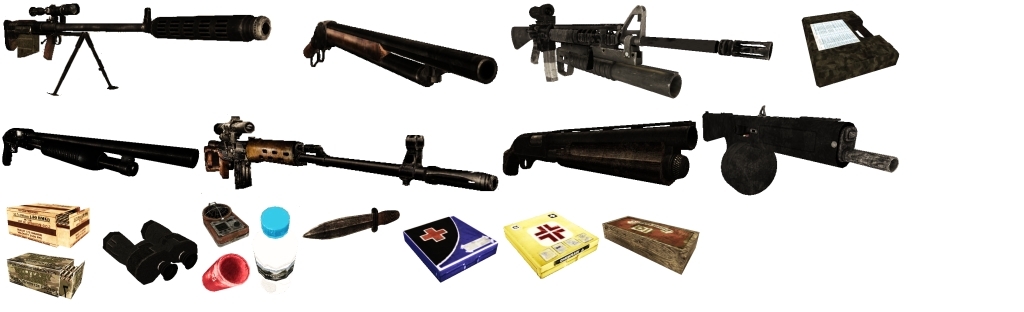
No no, eleganckie ikony. Cieszę się w takim razie, że mój "tortual" się przydał.Chodzilo mi właśnie o to by zminimalizować w jakiś sposób potrzebę obróbki ikony metodą "po trochu" bo w przypadku niektórych broni schodzi trochę czasu, ale i tak wykonałeś kawał dobrej roboty z tym tutkiem. Na dowód - oto co dzięki Twojemu poradnikowi wykonałem w ciągu niecałej godziny moje ikony.
łatwiej już nie będzie


Zamiast OGFviewera można użyć SDK, bo jest bardziej stabilne.  Wystarczy tylko wyłączyć pogodę i siatkę żeby mieć jednolite tło.
Wystarczy tylko wyłączyć pogodę i siatkę żeby mieć jednolite tło.A cóż niestabilnego jest w OGF Viewerze ? Ja tam z tym programem nie miałem nigdy żadnego problemu. Ważne tylko, żeby wejść w posiadania dopracowanej wersji. Ta, którą zapodałem w tutorialu jest wg mnie bardzo dobra.
A to jest jakaś nowa wersja? Za moich czasów to ogfviewer nie otwierał połowy modeli.

OGFViewerów jest jak psów  tyle jego wersji wyszło...
Warto monitorować choćby Stalker Inside
tyle jego wersji wyszło...Warto monitorować choćby Stalker Inside
Sooner or later, you will meet the Undertaker...
Hm, być może komuś się przyda. Otóż opczaiłem w jaki sposób znieść potrzebę dodatkowych obróbek ikony za pomocą różdzki, gumki itp.. Taka potrzeba czasem zachodziła, gdy tekstury przedmiotów miały kolor zbliżony do tła na którym aplikacja OGF Viewer wyświetlała obraz modelu. Do rzeczy. Chcę stworzyć ikonę rewolweru Ruger GP-100.
krok 1) Z pomocą programu Notepad++ otwieram model broni, czyli plik wpn_gp100.ogf, następnie szukam (Ctrl+F) w nim tekstur z jakich ww. model korzysta. Najprościej w wyszukiwarce wpisać słowo models. Wyszukiwarka podaje nam ścieżki do 4 tekstur.
krok 2) Tworzymy na pulpicie kopie tych tekstur, następnie zabieramy się za edycję oryginalnych tekstur. Edycja polega na zamalowaniu całych tekstur na czarno i rzecz jasna zatwierdzamy zmianę.
krok 3) Uruchamiamy OGF Viewer`a i za wskazówkami tutoriala napisanego przez @r_populika otrzymujemy obraz czarnej (po naszej edycji tekstur) broni (skrin1) na szarym tle. Robimy zrzut ekranu i przechodzimy do kolejnego etapu.
krok 4) UWAGA!!! Nie ruszamy na razie aplikacji OGF Viewer, czyli nie zamykamy jej ani nie zmieniamy rozmiaru ikony czy np. jej kątu nachylenia.
Wracamy do tekstur które skopiowaliśmy na pulpit. Teraz kopiujemy je z powrotem do katalogu gamedata zastępując poprzednie (zamalowane na czarno), następnie w menu OGF Viewer wybieramy opcję File/Open i ponownie otwieramy model broni z tą różnicą, że teraz dostaniemy obraz tekstur bez edycji (skrin2). Ponownie robimy zrzut ekranu i w ten sposób dysponujemy dwoma obrazami tej samej broni. Obrazy różnią się jedynie tym, że pierwszy przedstawia broń w jednolitym (czarnym) kolorze, a drugi we właściwych kolorach.
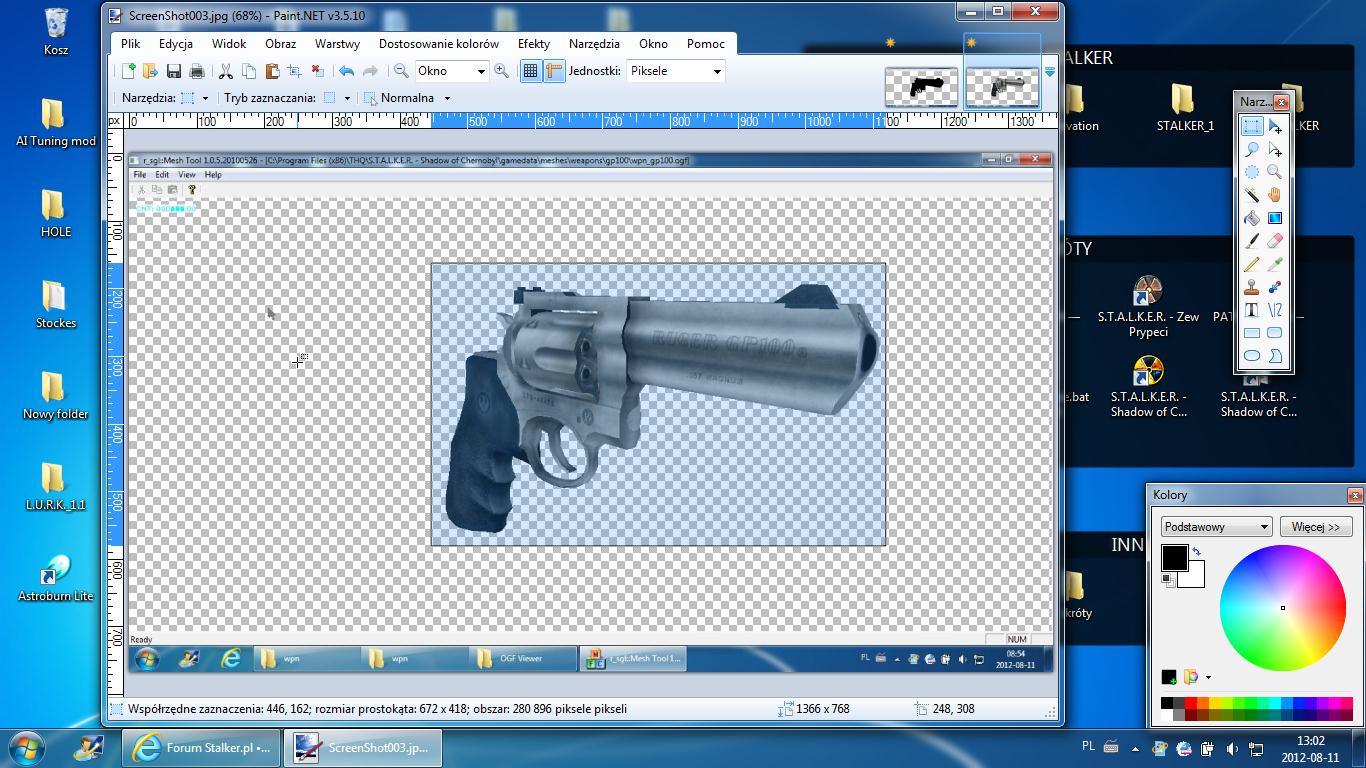
krok 5) Teraz za pomocą aplikacji Paint.Net otwieramy obraz z bronią w jednolitym czarnym kolorze i za pomocą "magicznej rożdżki" zaznaczamy, a następnie wycinamy szare tło na którym znajduje się broń. Po tym zabiegu tłem dla naszej broni będzie tzw. "kanał przezroczystości" (skrin3).
krok 6) Teraz kopiujemy ów kanał (zaznaczając go magiczną różdżką) do drugiego obrazu i w ten sposób otrzymujemy właściwą już ikonę na kanale przezroczystości (skrin4).
krok 7) Teraz pozostaje nam jedynie zaznaczenie broni w taki sposób by na obrazie była tylko i wyłącznie broń a pozostałe elementy zrzutu ekranu (kursory, interfejs programu, pulpit na drugim planie i inne) znalazły się poza zaznaczaniem (skrin5). Po odpowiednim zaznaczeniu z menu programu Paint.Net wybieramy opcję Obraz/Przytnij do zaznaczania i w ten sposób otrzymujemy nową ikonę, którą nastepnie pomniejszamy (Paint.Net zawiera wszystkie niezbędne w tym celu narzędzia). Po wszystkich tych zabiegach gotową ikonę możemy wkleić do pliku ui_icon_equipment.dds.
Musiałem się rozpisać aby w miarę czytelnie to wszystko wyglądało, ąle w rzeczywistości stworzenie ikony wg. tego sposobu jest banalnie proste i sprowadza się do zaledwie kilku kliknięć myszką, a efekt jest naprawdę wart poświęcenia 1-2 minut na stworzenie własnej ikony.
krok 1) Z pomocą programu Notepad++ otwieram model broni, czyli plik wpn_gp100.ogf, następnie szukam (Ctrl+F) w nim tekstur z jakich ww. model korzysta. Najprościej w wyszukiwarce wpisać słowo models. Wyszukiwarka podaje nam ścieżki do 4 tekstur.
krok 2) Tworzymy na pulpicie kopie tych tekstur, następnie zabieramy się za edycję oryginalnych tekstur. Edycja polega na zamalowaniu całych tekstur na czarno i rzecz jasna zatwierdzamy zmianę.
krok 3) Uruchamiamy OGF Viewer`a i za wskazówkami tutoriala napisanego przez @r_populika otrzymujemy obraz czarnej (po naszej edycji tekstur) broni (skrin1) na szarym tle. Robimy zrzut ekranu i przechodzimy do kolejnego etapu.
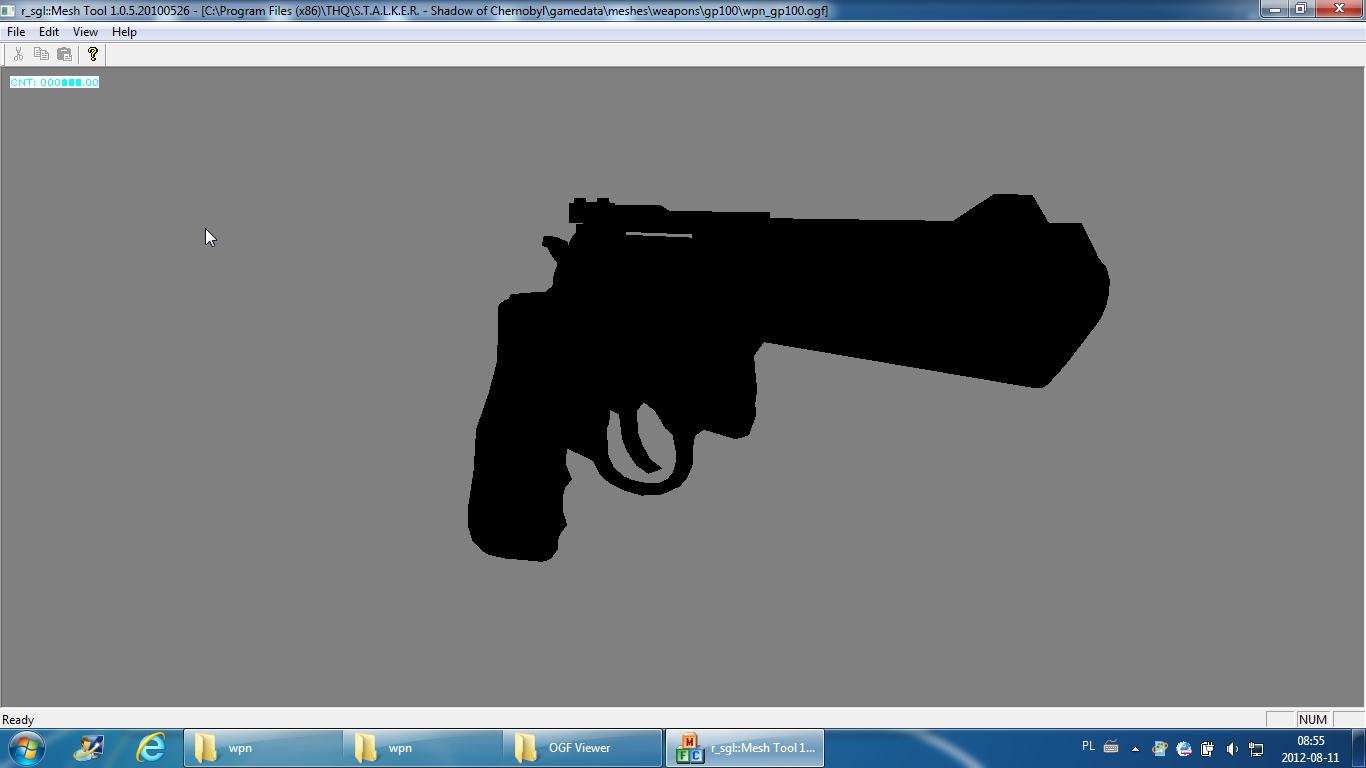
krok 4) UWAGA!!! Nie ruszamy na razie aplikacji OGF Viewer, czyli nie zamykamy jej ani nie zmieniamy rozmiaru ikony czy np. jej kątu nachylenia.
Wracamy do tekstur które skopiowaliśmy na pulpit. Teraz kopiujemy je z powrotem do katalogu gamedata zastępując poprzednie (zamalowane na czarno), następnie w menu OGF Viewer wybieramy opcję File/Open i ponownie otwieramy model broni z tą różnicą, że teraz dostaniemy obraz tekstur bez edycji (skrin2). Ponownie robimy zrzut ekranu i w ten sposób dysponujemy dwoma obrazami tej samej broni. Obrazy różnią się jedynie tym, że pierwszy przedstawia broń w jednolitym (czarnym) kolorze, a drugi we właściwych kolorach.
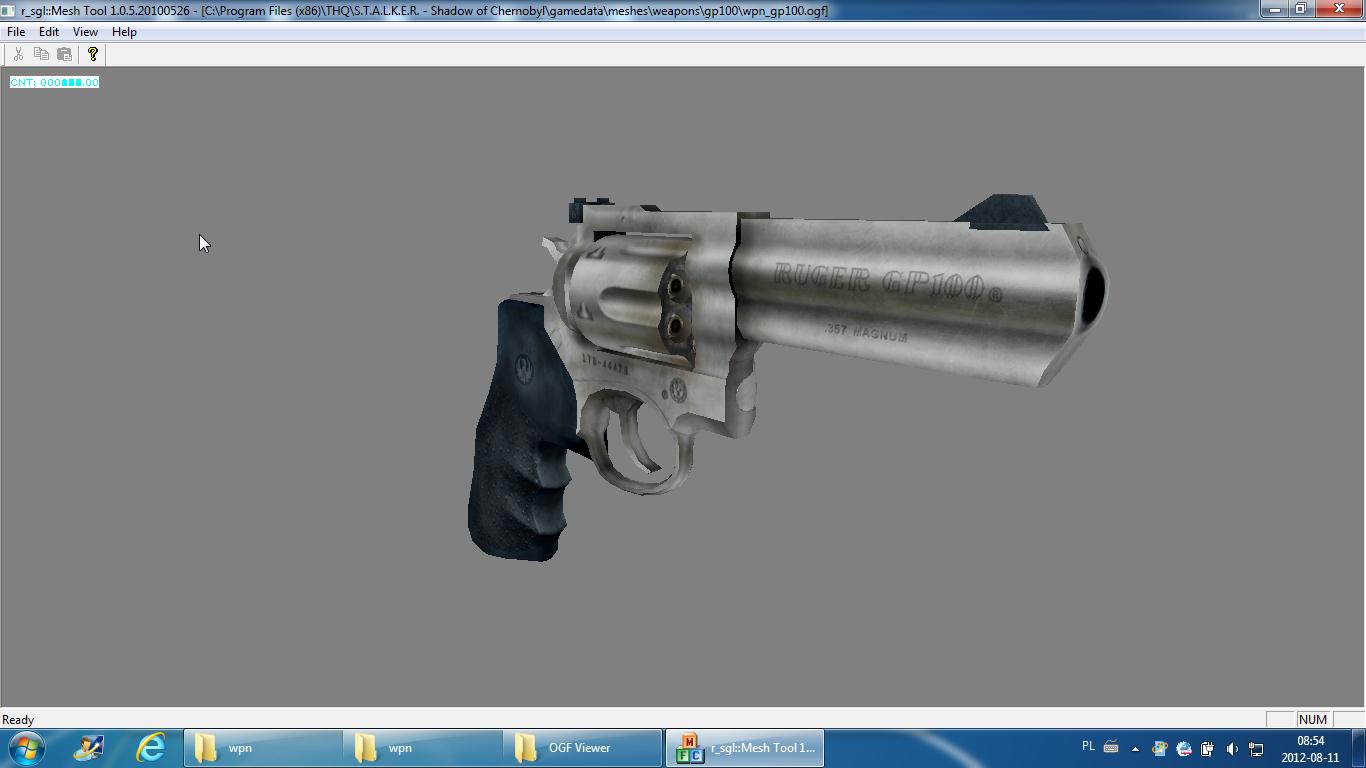
krok 5) Teraz za pomocą aplikacji Paint.Net otwieramy obraz z bronią w jednolitym czarnym kolorze i za pomocą "magicznej rożdżki" zaznaczamy, a następnie wycinamy szare tło na którym znajduje się broń. Po tym zabiegu tłem dla naszej broni będzie tzw. "kanał przezroczystości" (skrin3).
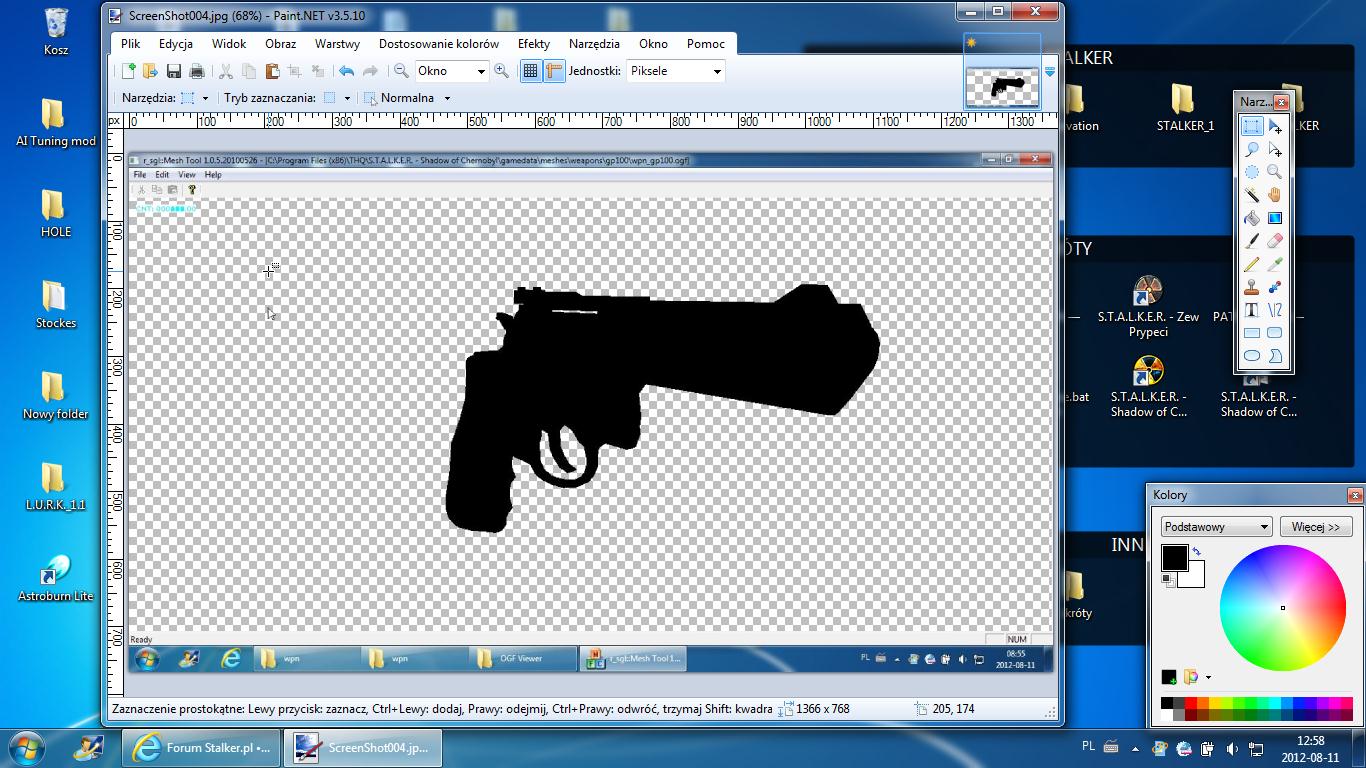
krok 6) Teraz kopiujemy ów kanał (zaznaczając go magiczną różdżką) do drugiego obrazu i w ten sposób otrzymujemy właściwą już ikonę na kanale przezroczystości (skrin4).
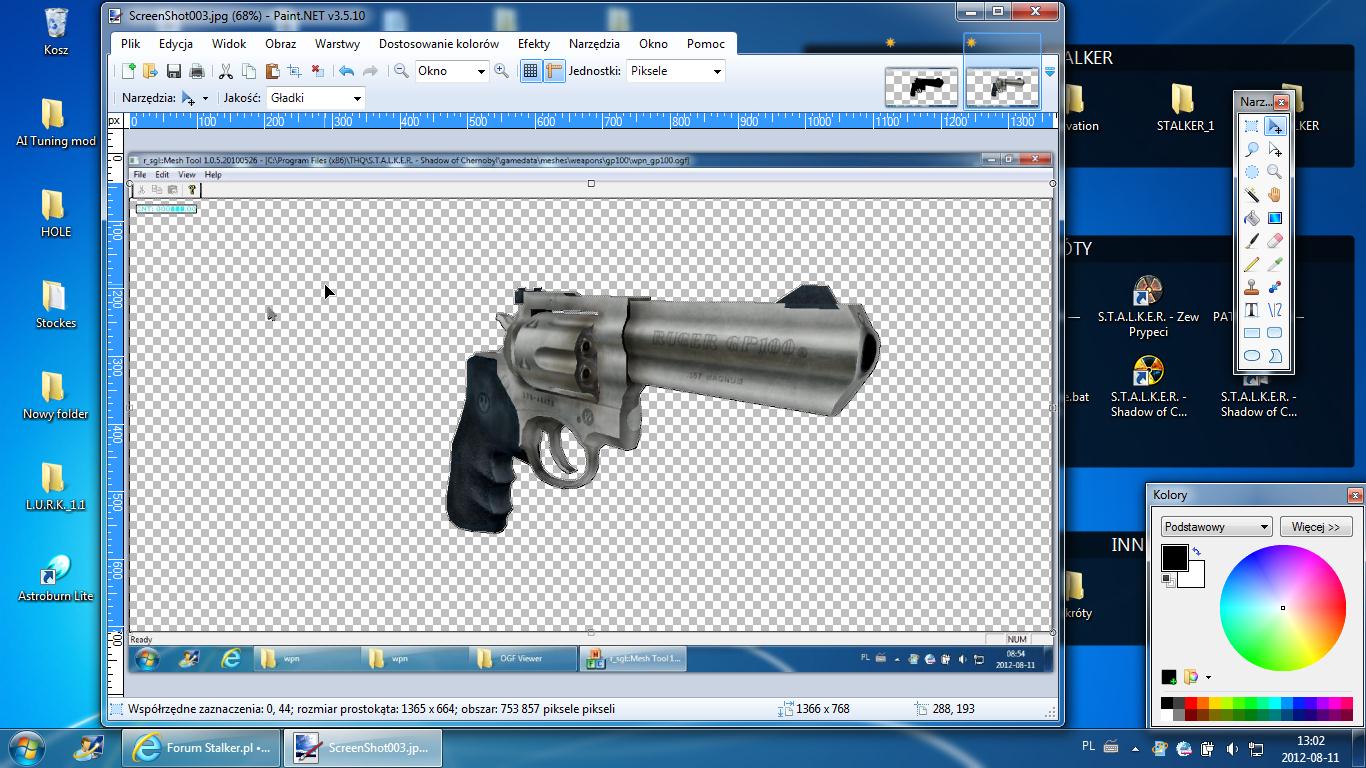
krok 7) Teraz pozostaje nam jedynie zaznaczenie broni w taki sposób by na obrazie była tylko i wyłącznie broń a pozostałe elementy zrzutu ekranu (kursory, interfejs programu, pulpit na drugim planie i inne) znalazły się poza zaznaczaniem (skrin5). Po odpowiednim zaznaczeniu z menu programu Paint.Net wybieramy opcję Obraz/Przytnij do zaznaczania i w ten sposób otrzymujemy nową ikonę, którą nastepnie pomniejszamy (Paint.Net zawiera wszystkie niezbędne w tym celu narzędzia). Po wszystkich tych zabiegach gotową ikonę możemy wkleić do pliku ui_icon_equipment.dds.
Musiałem się rozpisać aby w miarę czytelnie to wszystko wyglądało, ąle w rzeczywistości stworzenie ikony wg. tego sposobu jest banalnie proste i sprowadza się do zaledwie kilku kliknięć myszką, a efekt jest naprawdę wart poświęcenia 1-2 minut na stworzenie własnej ikony.
łatwiej już nie będzie
 Postawili kozaka za ten post (1):
Posty: 9• Strona 1 z 1